バグ修正
・日本語入力時、imeOFF状態だと英数文字が出ていたのを修正
・ローマ字入力での"ん"の入力時、処理負荷によってはNが一つ取りこぼされる現象に対処
仕様変更
・ローマ字入力で"わ"の左上フリックで小さい"ゎ"が出るように修正(かな入力時は小さい"ゎ"は出せません)
・両手フリック時、右側のキーの入力音が意図と違っていたので修正
・キーボード左端と右端の入力音を変更
http://dl.dropbox.com/u/17137175/softkey.exe
2012年3月14日水曜日

2012年3月12日月曜日
Series7 ペン筆圧調整
作りたい物はあるけど、なんか気力が出ない今日この頃。。。
ペンの筆圧調整をしてみることにしました。
ペンドライバーを純正にしてみましたが、コントロールパネルにペンタブレットのプロパティがなくなり、ペンボタンへの機能割り当てが出来なくなったので当分の間はEP121の物を使うことに。
筆圧調整について調べていたらSeries7でも動作する"Tablet Pressure Curve Tool"を見つけました。
・最小荷重をできる限り軽く
・過度に集中しなくても最小筆圧で線を引ける
・普通に力を込めるだけで十分太い線を出せる
ようにしようと、試行錯誤の結果↓の値に

結構気に入ったので今稼働している他のTabletPCも同じ設定に書き換えました。
最小荷重が気になる人には旧液晶タブレット用筆圧512諧調ペン(自分の知ってるのはUP-911)もお勧め
ペンの筆圧調整をしてみることにしました。
ペンドライバーを純正にしてみましたが、コントロールパネルにペンタブレットのプロパティがなくなり、ペンボタンへの機能割り当てが出来なくなったので当分の間はEP121の物を使うことに。
筆圧調整について調べていたらSeries7でも動作する"Tablet Pressure Curve Tool"を見つけました。
・最小荷重をできる限り軽く
・過度に集中しなくても最小筆圧で線を引ける
・普通に力を込めるだけで十分太い線を出せる
ようにしようと、試行錯誤の結果↓の値に

結構気に入ったので今稼働している他のTabletPCも同じ設定に書き換えました。
最小荷重が気になる人には旧液晶タブレット用筆圧512諧調ペン(自分の知ってるのはUP-911)もお勧め
2012年3月3日土曜日
Windows8 コンシュマープレビュー
使ってみました。
ドライバー類がないので自分的にはまだ常用はしないつもり。
・ペンボタンのカスタマイズができない
・プレス&タップを右クリックと認識してくれないのでプレス&ホールドを有効にせざるを得ず、使いにくい
・タッチパネル感度が妙に下がることがある?
良かったところ
・Windows7+IE7では(スクロールはともかく)ジェスチャによるズームは激しくカクカクでしたが、Windows8+IE10では従来のデスクトップでもAndroidと同等、メトロ上ではAndroidを超えたスムーズさになっています。(IE10が来ればWindows7でもスムーズになるかも?)
良くないと思ったところ
・Android,iOS,従来型WindowsタブレットでおなじみのAutoDesk SketchBookExpress(無料)以外、めぼしいメトロアプリがない
・従来のデスクトップにもスタートメニューがない?
マウスで使ってみた印象
・画面の4隅にカーソルを移動してメニュー(左上タスクリスト、左下スタートメニュー代わりのメトロ,右橋設定)を開くため、移動量はWindows7より増えていて、特にマルチディスプレイで使っていたら疲れそう
ドライバー類がないので自分的にはまだ常用はしないつもり。
・ペンボタンのカスタマイズができない
・プレス&タップを右クリックと認識してくれないのでプレス&ホールドを有効にせざるを得ず、使いにくい
・タッチパネル感度が妙に下がることがある?
良かったところ
・Windows7+IE7では(スクロールはともかく)ジェスチャによるズームは激しくカクカクでしたが、Windows8+IE10では従来のデスクトップでもAndroidと同等、メトロ上ではAndroidを超えたスムーズさになっています。(IE10が来ればWindows7でもスムーズになるかも?)
良くないと思ったところ
・Android,iOS,従来型WindowsタブレットでおなじみのAutoDesk SketchBookExpress(無料)以外、めぼしいメトロアプリがない
・従来のデスクトップにもスタートメニューがない?
マウスで使ってみた印象
・画面の4隅にカーソルを移動してメニュー(左上タスクリスト、左下スタートメニュー代わりのメトロ,右橋設定)を開くため、移動量はWindows7より増えていて、特にマルチディスプレイで使っていたら疲れそう
2012年2月19日日曜日
ソフトキーボードを紹介してみる
人に使ってもらうレベルに達しているかと言うと疑問なのですが、全く反応がないので一度ソフトキーボードの紹介をしてみます。
○英字モード
○フルモード
特徴
・Windows7対応ソフトウェアキーボード
・マルチタッチ対応
・マルチタッチ対応
・日本語フリック+英語QWERTY配列(英語フリックもあるけど個人的に未使用)
・カーブフリック対応(センターからの斜め下フリックによる即確定のみ未実装)
・両手フリックもしくはQWERTY左右分割モードがデフォルト
配列
○かなモード

○かなモード

・斜め下の数字は主に変換候補選択用
・s→等はシフト+カーソルキー・-C,c-Z等はCtrl+c等
・s→等はシフト+カーソルキー・-C,c-Z等はCtrl+c等
○英字モード

・個人的にはABCより使い易いと思う
・普段はフルモードを使うので使用実績はあまりない
・普段はフルモードを使うので使用実績はあまりない
○フルモード
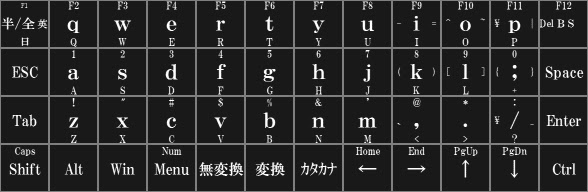
・下フリックでシフト
・リクエストがあればDvorak版も出します
・リクエストがあればDvorak版も出します
特徴的な使い方
・QWERTYモードでも大文字や数字記号の入力にフリックを使います。
・ウィンドウ枠ドラッグによるサイズ変更はタッチではやりにくい&フリック誤爆時にウィンドウサイズが変わると面倒なので、ウィンドウ枠のドラッグではサイズ変更しません。
・ソフトキーボードがアクティブになった時に(タイトルバーをクリックしてウィンドウが半透明でなくなった時)ソフトキーボード内をドラッグして移動やサイズ変更します。
・ソフトキーボードがアクティブになった時に(タイトルバーをクリックしてウィンドウが半透明でなくなった時)ソフトキーボード内をドラッグして移動やサイズ変更します。
・ソフトキーボードアクティブ時に右クリック動作(プレス&タップ等)で設定ダイアログが出ます。
・タイトルバーでフリックすると、ウィンドウを縮小してフリック方向の画面端に移動します(下フリックは最小化で縮小ウィンドウは残りません)。
設定可能項目
・効果音あり/なし
・フリック開始距離
・フリック確定距離
・カーブフリック有効/無効
・中点確定距離(カーブフリック時の基本フリック方向判定点)
・カーブ判定値
・斜め方向広さ
注意点
・本家のカーブフリックは使ったことがないので使用感は別物かもしれません。
・速くカーブさせると直接斜めに移動したと感知されやすいので、気持ち遅めに入力してください。
・レジストリは使いませんが、winpos.txtという設定保存用ファイルを作成します。
ジェスチャ拡大鏡(Windowsタッチ版)
本指のズームピンチで画面を拡大するくぱぁ拡大鏡のWindowsタッチ対応版です。
必要環境
・2点タッチが使用可能なWindows7PCで作動します。
・64bitと32bit版で専用の実行ファイルに分かれています。
・くばぁ拡大鏡内と違って拡大画面内に対して操作を行うことはできません。
使い方
・2本指タップ->終了
・2本指ドラッグ->ズームとスクロール
・1本指ドラッグ->スクロール
・ハードウェアキーボードのEscキー->終了
http://dl.dropbox.com/u/17137175/magTouch64.exe (64bit版)
http://dl.dropbox.com/u/17137175/magTouch32.exe (32bit版)
必要環境
・2点タッチが使用可能なWindows7PCで作動します。
・64bitと32bit版で専用の実行ファイルに分かれています。
・くばぁ拡大鏡内と違って拡大画面内に対して操作を行うことはできません。
使い方
・2本指タップ->終了
・2本指ドラッグ->ズームとスクロール
・1本指ドラッグ->スクロール
・ハードウェアキーボードのEscキー->終了
http://dl.dropbox.com/u/17137175/magTouch64.exe (64bit版)
http://dl.dropbox.com/u/17137175/magTouch32.exe (32bit版)
2012年2月10日金曜日
ソフトキーボード修正と次の野望
テンキー英数モードのBSの右フリックがCtrl-zと表示されていましたが、Delの間違いだったので修正しました。
http://dl.dropbox.com/u/17137175/softkey.exe
ウィンドウ掴みの実験をしている時、SaiがアクティブになっているとRawInputからタッチ情報が取れなかったため、そういうものだとあきらめていましたが、今日やってみたらちゃんと取れるているようです。
もしかしたらSaiでくぱぁするツールができるかも。
http://dl.dropbox.com/u/17137175/softkey.exe
ウィンドウ掴みの実験をしている時、SaiがアクティブになっているとRawInputからタッチ情報が取れなかったため、そういうものだとあきらめていましたが、今日やってみたらちゃんと取れるているようです。
もしかしたらSaiでくぱぁするツールができるかも。
2012年2月7日火曜日
久々にソフトキーボード更新
・左右分割状態で起動するように変更
・細かいバグ修正
使い方を限定してキーを絞ったほうが使い易くなるけど、汎用性がなくなるので踏み切れず。
配列をカスタマイズできるようにするにはいろいろ見直しが必要なので、やるとしてもこれとは別物になります。
http://dl.dropbox.com/u/17137175/softkey.exe
・細かいバグ修正
使い方を限定してキーを絞ったほうが使い易くなるけど、汎用性がなくなるので踏み切れず。
配列をカスタマイズできるようにするにはいろいろ見直しが必要なので、やるとしてもこれとは別物になります。
http://dl.dropbox.com/u/17137175/softkey.exe
登録:
投稿 (Atom)